各コンビニプリントアプリへPDFを共有する
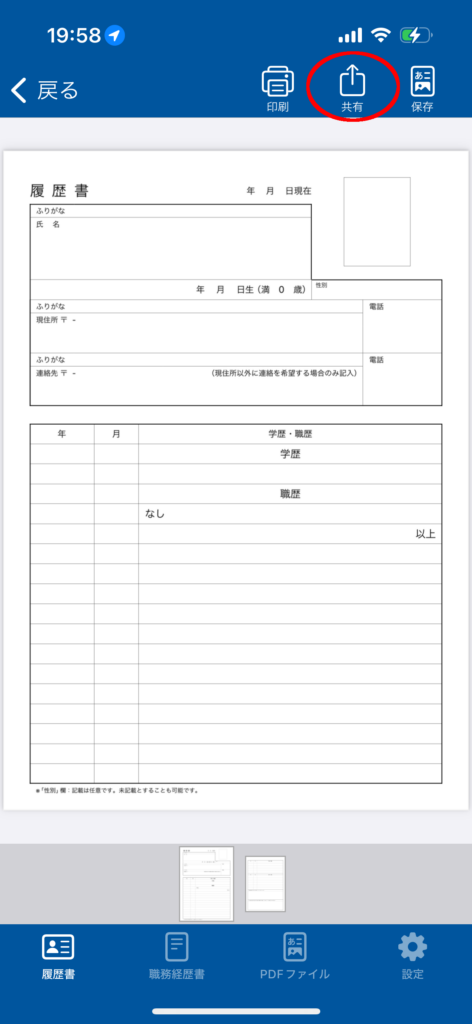
PDFが表示されている状態で「共有」をタップ
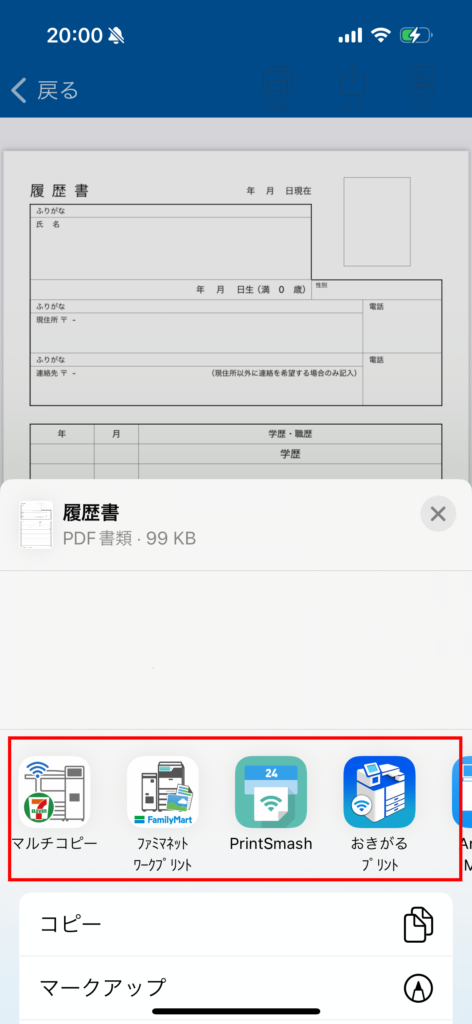
共有先に各コンビニのプリントアプリを選択します
あとは各コンビニアプリでの操作になります。
各コンビニのプリントアプリと印刷方法
下記に主要なコンビニプリントアプリの操作を掲載してありますのでご覧ください。
※当ページはページ作成時の最新のアプリを利用していますが、各コンビニプリントアプリのアップデートにより操作が変更されている場合がありますのでご了承ください
セブンイレブン「マルチコピー」
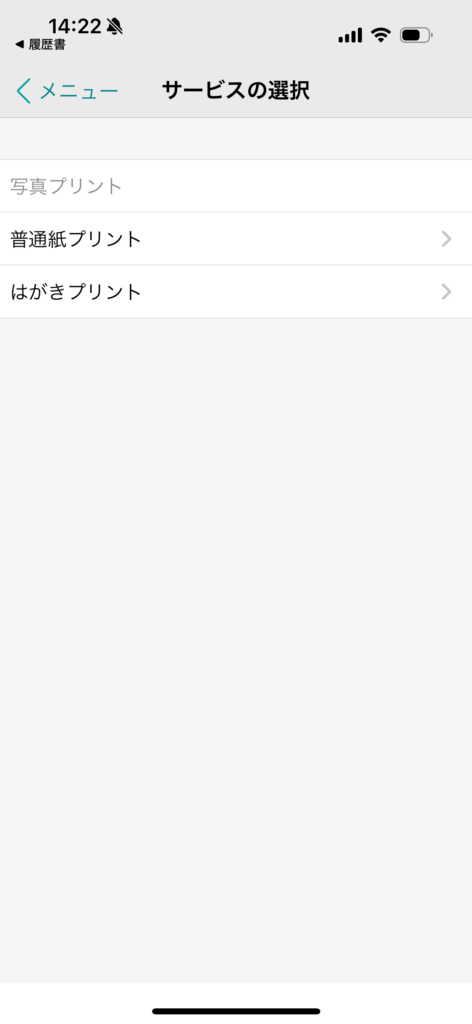
「普通紙プリント」を選択
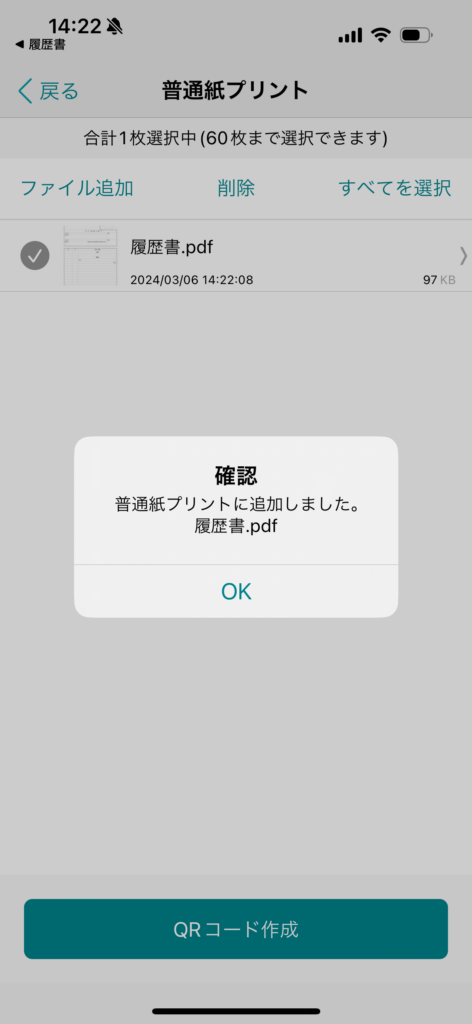
「OK」をタップ
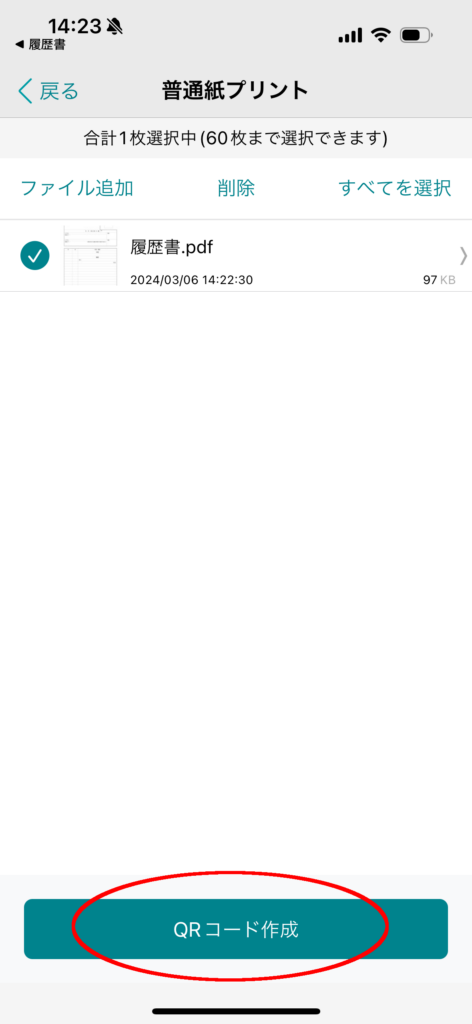
「QRコード作成」をタップ
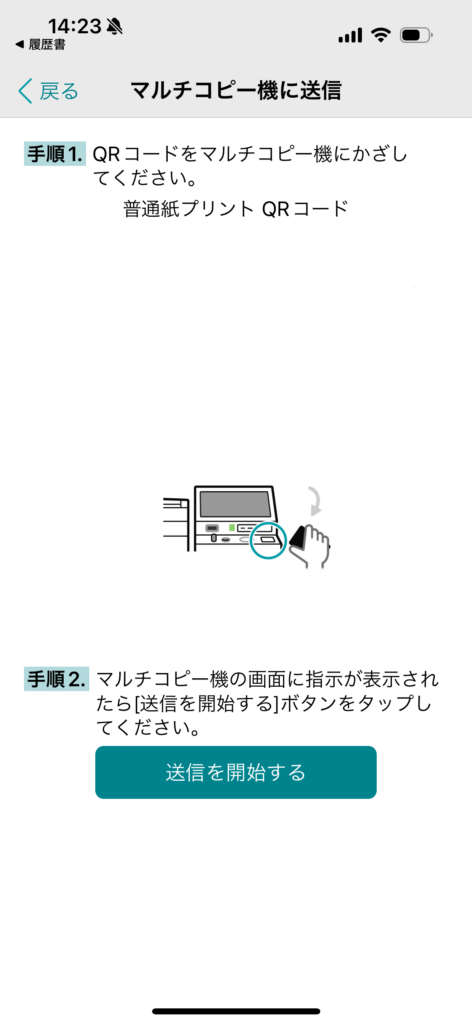
QRコードが作成されましたら、あとは店舗でコピー機のQRコード読み取り部分にQRコードを読み取らせると完了です
ファミリーマート「ファミマネットワークプリント」
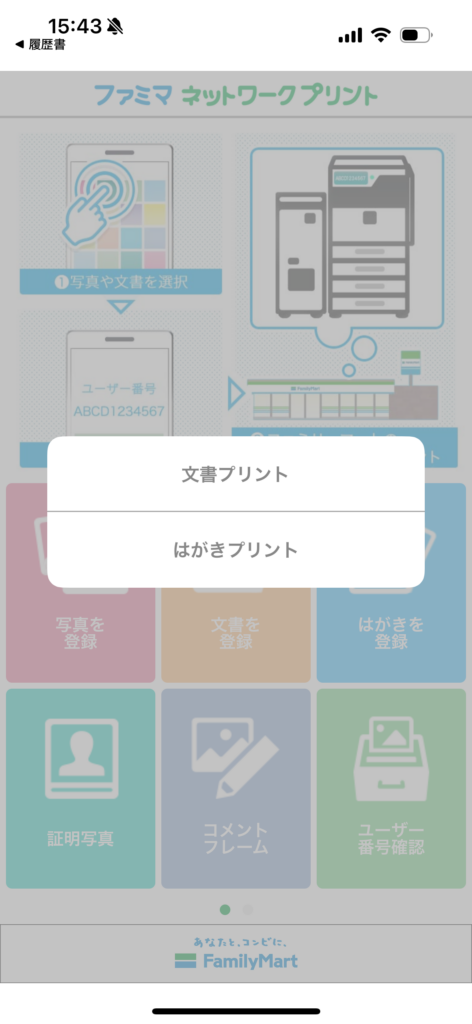
「文書プリント」を選択
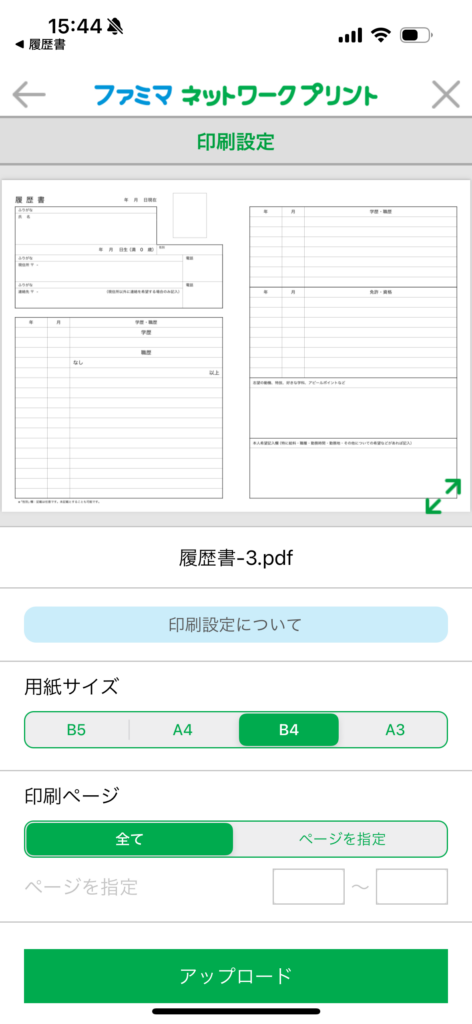
印刷設定を行い、「アップロード」を選択
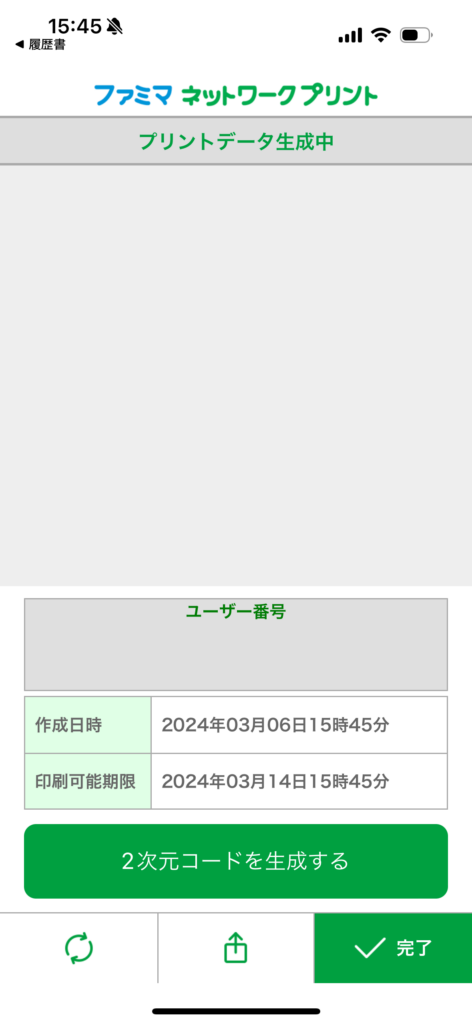
アップロード後発行される「ユーザー番号」をコピー機で入力すると完了です
ローソン「PrintSmash」
「選択中のPDFをプリントする」をタップ
あとは画面に従い、Wifi接続等を行い印刷を行ってください。
ミニストップ「RICOH おきがるプリント&スキャン」
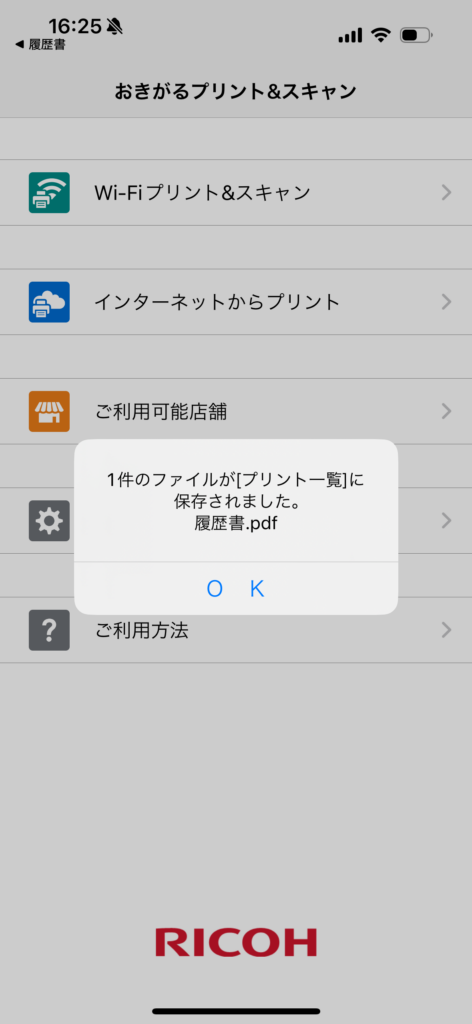
「1件のファイルが[プリント一覧]に保存されました」が表示されたらOKをタップ
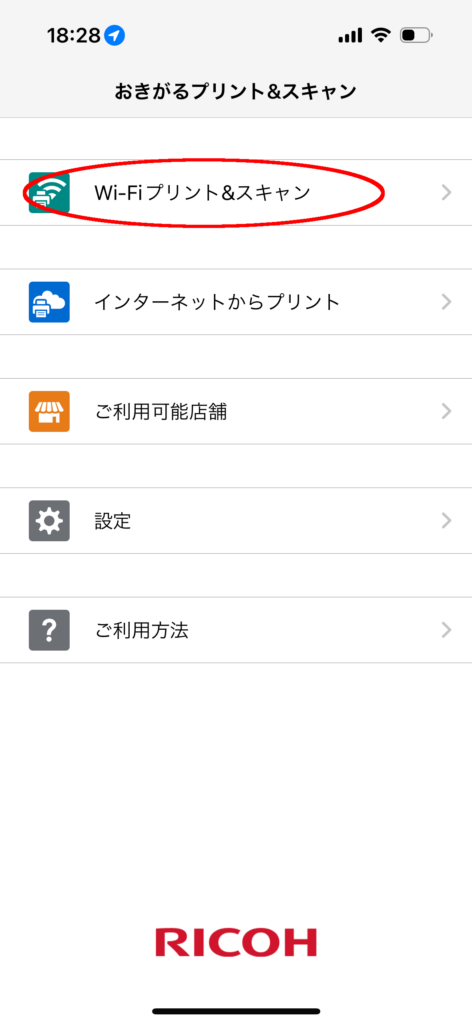
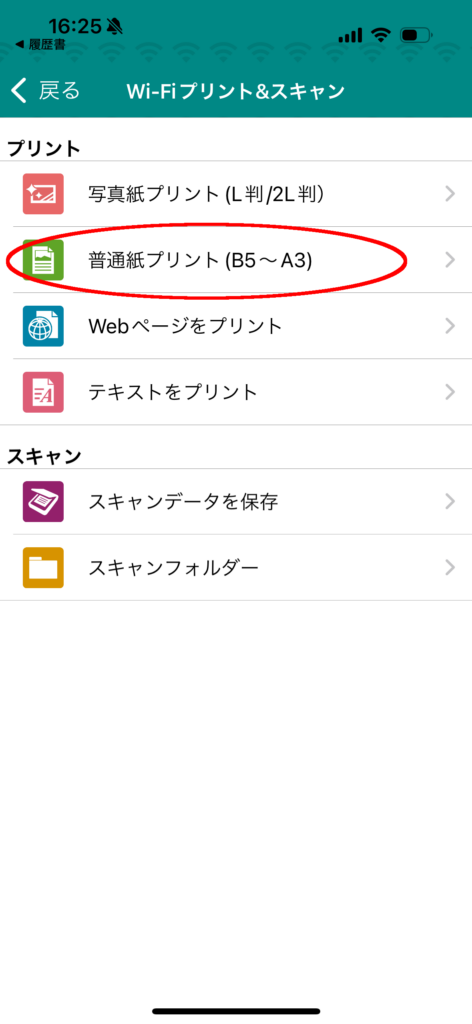
「Wi-Fiプリント&スキャン」をタップ
「普通紙プリント(B5~A3)」をタップ
印刷したいPDFを選択し「接続」をタップ
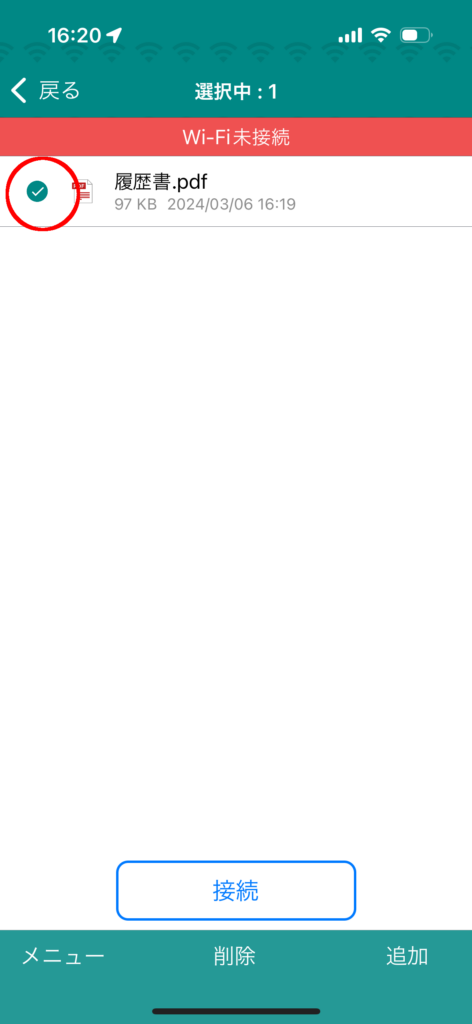
以降は画面に従い印刷を行ってください
セイコーマート「Anytime Mobile Print」
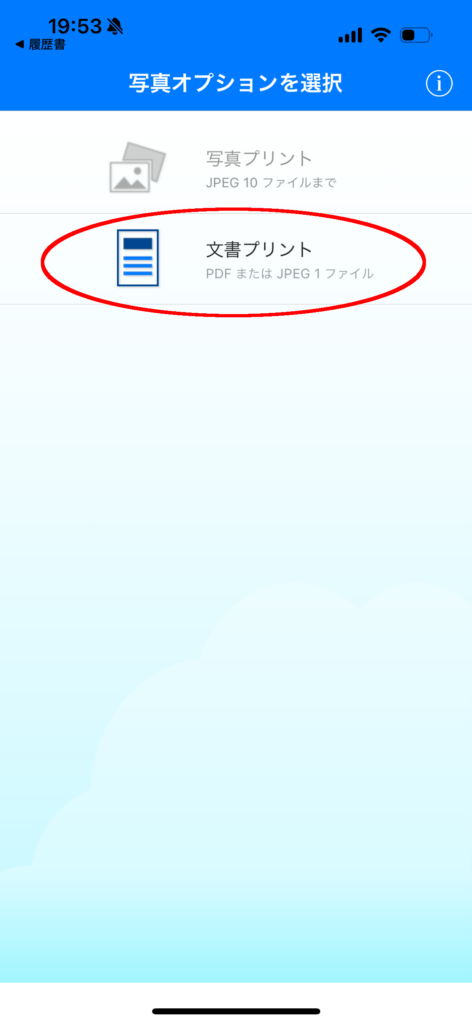
「文書プリント」を選択
印刷したいPDFが表示されていることを確認して「送信」
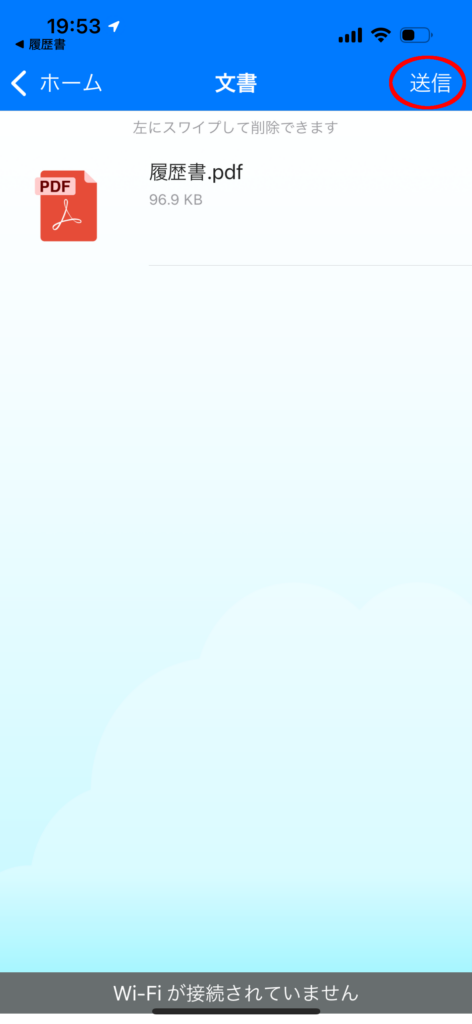
あとは画面の案内に従い印刷を行ってください